
ほぼ間違いなく、フィリピン人のほとんどがNetflixのサブスクリプションを持っています。誰もがNetflixには数千本もの映画やテレビシリーズがあることは知っていますが、肉眼では見えないその先にも多くの魅力があります。私たちは調査を行い、あなたのビイング・ウォッチングセッションに役立ついくつかのNetflixのヒントを解明しました。これらの賢いハックは、モバイル版とデスクトップ版の両方のNetflixで適用可能です。
音声解説をオンにする

多くの人には知られていませんが、Netflix はオリジナルおよび自社制作のデジタルコンテンツに音声解説を提供しています。このオプションは、視覚障害のある視聴者向けに特別に設計されています。キャラクターの行動、表情、シーン変更などのナレーションが含まれます。有効にするには、「お」と「字幕」ボタンをタップして「音声解説」を選択してください。標準的な利用可能な音声解説は、視聴するタイトルのネイティブ言語で提供されます。
キーボードショートカットを使用する
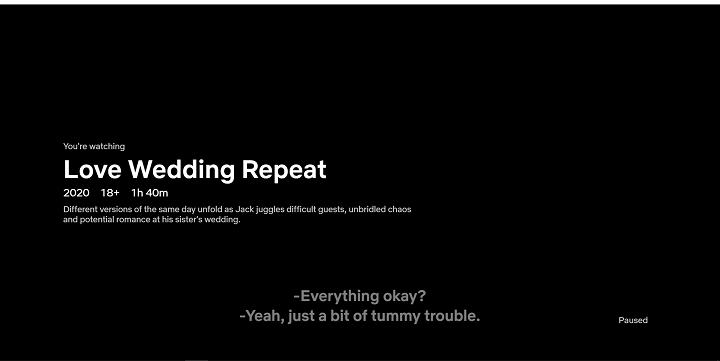
ウェブブラウザやデスクトップ版アプリでNetflixを利用したい方にとって有用なこれらのキーボードショートカットは、視聴体験に対するユーザーのコントロールを強化します。
知っておくべき基本コマンドは以下の通りです:
Space/Enter - デジタルコンテンツの再生と一時停止用
F - 全画面で映画やエピソードを再生するためのキー
Esc - フルスクリーンから抜けるため
左矢印 - 最大 10 秒巻き戻し用
右矢印 - 最大 10 秒の早送り用
上矢印 - 音量を上げるため
下矢印 - 音量を下げるため
M - 音量をミュートするためのキー
タイトルを時系列順に並べ替える

はい、カテゴリごとにタイトルをアルファベット順に並べ替えることができます。必要な操作は、カテゴリページに移動し、右上隅にある四つの点がある小さなボックスをクリックして「A-Z」を選択することだけです。この機能はNetflixのデスクトップ版およびウェブブラウザでのみ利用可能です。
プログラムをオフラインで視聴する

最新アップデートの情報を入手しましょう
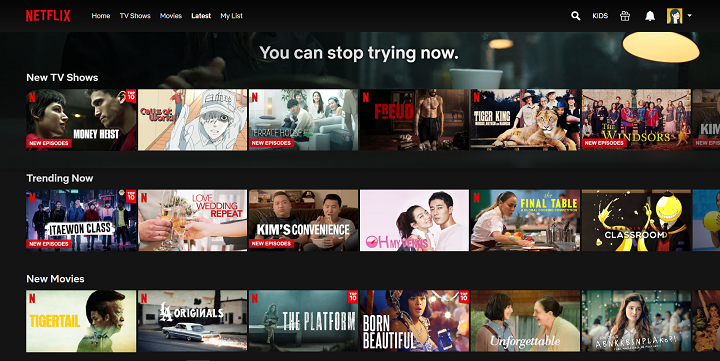
Netflixで今後公開される番組や映画についてお悩みですか?ご安心ください。デスクトップユーザーの方は、「最新」ページからNetflixのカタログに追加された最新のテレビ番組や映画を検索できます。また、今週と来週の新作コンテンツもこちらでご確認いただけます。一方、モバイルアプリをご利用の場合は、画面下部中央にある「近日公開」セクションにてご覧いただけます。
非公開カテゴリにアクセス

観客が知らないかもしれない巧妙なトリックの一つは、Netflix のコンテンツを分類する奇妙なシステムです。これはモバイルおよびデスクトップアプリ、ならびにウェブブラウザ版に表示されるジャンルとは異なります。ここでは、フィルム・ノワール、サタニック・ストーリー、舞台ミュージカルといった隠されたジャンルを発見できます。これにアクセスするには、任意のブラウザのツールバーにhttps://netflix.com/browse/genre/XXXXと入力し、「XXXX」を実際のコードに置き換えてください。Netflix のコード一覧については、こちらのリンクをご参照ください。
アカウント内の他のプロファイルを管理する

1 つのアカウント内に複数のプロファイルがある場合、それぞれの最近のストリーミング活動や評価を確認し、視聴制限を設定したり、プロファイルをロックしたり、再生設定を変更したりできます。この機能はモバイルアプリ、デスクトップアプリ、およびウェブを通じて利用可能であり、子供やティーンエイジャーにとって Netflix をより安全なものにします。これに関する手順については、こちらの記事をご覧ください。
プロフィールをロックする

Netflix recently updated its parental control feature. This includes setting a PIN to make a specific profile private from other users. This prevents kids from wandering into other profiles without content restriction. To set a PIN, go to your account setting, navigate to the "Profile & Parental Controls" section, enter the account's password, and enter your desired PIN. You can only set a PIN through a web or mobile browser.
Customize settings for subtitles

For those who would like to change the font and font size of their subtitles on all connected devices, you may do so by going to your Profile page, click "Account" and scroll down to "Profile and Parental Controls" section. Find the "Subtitle Appearance" to redirect on its main page and apply changes.
Petition a TV show or movie

Do you have any requests for Netflix? Now's the chance for you to be heard! Through this link, subscribers may submit up to three movies and TV series recommendations. The streaming service also keeps track of all requests from its members, so there's no need to submit the same titles again.
And that's a wrap for our list. Did we miss anything? Let us know in the comment section below!



0 Comments
Leave a Reply