
Malakas ang tiwala namin na kung hindi lahat, ang karamihan sa mga Pilipino ay may langganan sa Netflix. Alam ng lahat na ang Netflix ang tahanan ng libu-libong pelikula at serye sa telebisyon, pero mayroon pa itong iba pang bagay na hindi nakikita ng walang-pag-aaral na mata. Gumawa kami ng ilang paghahanap at nabuksan ang ilang mga tip sa Netflix na maaaring makatulong sa iyong mga binge-watching sessions. Ang mga smart na hack na ito ay gumagana sa parehong mobile at desktop na bersyon ng Netflix.
I-enable ang mga Paglalarawan ng Tunog

Di alam ng marami, ang Netflix ay nag-aalok ng mga paglalarawan sa tunog para sa kanyang orihinal at sariling ginawang digital na nilalaman. Ang opsyon ay partikular na inangkop para sa mga may-paningin na subscriber ng serbisyo. Kasama nito ang pagsasalaysay ng mga kilos ng karakter, mga ekspresyon sa mukha, at mga pagbabago sa eksena. Upang i-activate ito, pumunta lamang sa o subtitles button at piliin ang "Audio Description." Ang pamantayang available na audio description ay laging nasa katutubong wika ng pamagat na pipili mong manood.
Gamitin ang mga shortcut sa keyboard
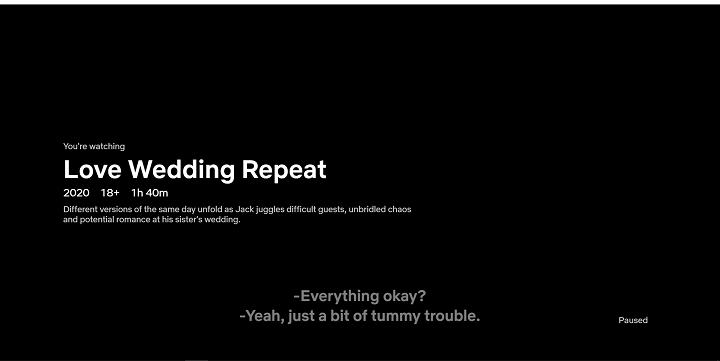
Makabuluhan para sa mga mas gusto gumamit ng Netflix sa web browser o sa desktop na bersyon ng app; ang mga maikling tuldok na ito ay nagbibigay ng higit na kontrol sa mga user sa kanilang karanasan sa pagtingin.
Narito ang mga pangunahing utos na dapat mong malaman:
Space/Enter - para sa paglalaro at pag-pause ng digital na nilalaman
F - para sa paglalaro ng mga pelikula at kabanata sa buong screen
Esc - para sa pag-exit ng full-screen
Kaliwang pananda - para sa pag-rewind ng hanggang 10 segundo
Sagang pananaw - para sa mabilis na pagpapahilak ng hanggang 10 segundo
Tuwid na saglit pataas - para sa pagtaas ng boses
Pababa na sagol - para sa pagbaba ng boses
M - para sa pag-mute ng boses
Isort ang mga pamagat ayon sa pagkakasunod-sunod ng panahon

Oo, maaari mong ayusin ang mga pamagat base sa kategorya nang abakadahan. Ang kailangan mo lang gawin ay pumunta sa pahina ng kategorya, i-click ang maliit na kahon na may apat na tuldok sa kanang itaas na sulok, at piliin ang "A-Z." Ang feature na ito ay gumagana lamang sa desktop version ng Netflix at sa mga web browser.
Tingnan ang mga programa nang walang koneksyon

Ito ay ideal para sa mga may limitadong koneksyon sa WiFi o palaging nasa labas. Gayunpaman, ang bilang ng mga device na maaaring mag-download ng mga pelikula at episode ay nakabatay sa uri ng plano ng langganan. Ito ay nagbabawas sa kakayahan ng gumagamit na manood nang offline sa kanyang mobile device o desktop na tumatakbo sa Windows 10 version 1607 o mas mataas. Maghanap lamang ng pamagat na plano mong manoodin at pindutin ang download button. Para sa mga serye sa TV, ang icon ay makikita sa tabi ng bawat available episode. Kapag tapos na, pumunta sa Downloads section ng app. Doon, makikita mo ang lahat ng nilalaman na maaari mong manood nang walang koneksyon sa Internet.
Maging bahagi ng mga pinakabagong update
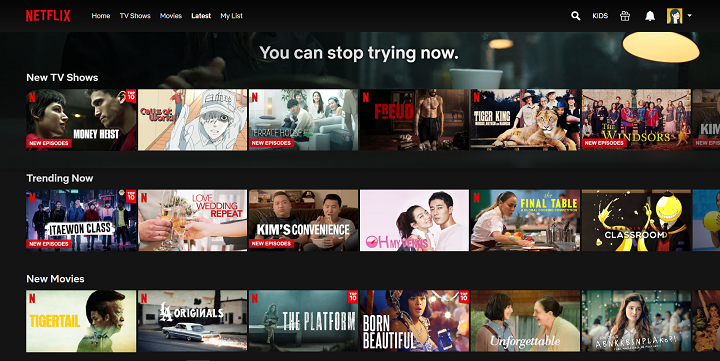
Nagtatanong ka ba tungkol sa mga darating na show at pelikula sa Netflix? Huwag nang mag-alala! Para sa mga gumagamit ng desktop, maaari kang maghanap ng pinakabagong TV shows at movies na idinagdag sa katalogo ng Netflix sa pamamagitan ng "Latest" page. Ipinapakita rin nito ang bagong nilalaman para sa kasalukuyan at susunod na linggo. Sa kabilang banda, ang mga gumagamit ng mobile app ay makikita ito sa ilalim ng "Coming Soon" section na matatagpuan sa gitnang bahagi sa ibaba.
Mag-access ng mga nakatagong kategorya

Isang matalinong trik na baka hindi alam ng mga manonood ay ang nakakainis na sistema ng Netflix sa pagkategorya ng nilalaman nito. Ito ay magkaiba sa mga genre na ipinapakita sa mobile at desktop app, pati na rin sa bersyon ng web browser. Dito, makikita mo ang mga nakatagong genre tulad ng Film Noir, Satanic Stories, at Stage Musicals. Upang ma-access ito, i-type lang ang https://netflix.com/browse/genre/XXXX sa toolbar ng anumang browser at palitan ang "XXXX" ng tunay na mga code. Maaari kang tumingin sa link para sa kumpletong listahan ng mga Netflix codes.
Mag-manage ng ibang profile sa iyong account

Kung may iba't ibang profile ka sa ilalim ng iisang account, maaari mong tingnan ang kanilang kamakailang streaming activity at ratings, magtakda ng viewing restrictions, lock ang kanilang profile, at baguhin ang playback settings. Ang feature na ito, na accessible gamit ang mobile app, desktop app, at web, ay nagpapagawa sa Netflix na mas ligtas para sa mga bata at kabataan. Upang alamin ang buong proseso nito, maaari mong basahin ang aming artikulo dito.
I-lock ang iyong profile

Netflix recently updated its parental control feature. This includes setting a PIN to make a specific profile private from other users. This prevents kids from wandering into other profiles without content restriction. To set a PIN, go to your account setting, navigate to the "Profile & Parental Controls" section, enter the account's password, and enter your desired PIN. You can only set a PIN through a web or mobile browser.
Customize settings for subtitles

For those who would like to change the font and font size of their subtitles on all connected devices, you may do so by going to your Profile page, click "Account" and scroll down to "Profile and Parental Controls" section. Find the "Subtitle Appearance" to redirect on its main page and apply changes.
Petition a TV show or movie

Do you have any requests for Netflix? Now's the chance for you to be heard! Through this link, subscribers may submit up to three movies and TV series recommendations. The streaming service also keeps track of all requests from its members, so there's no need to submit the same titles again.
And that's a wrap for our list. Did we miss anything? Let us know in the comment section below!



0 Comments
Leave a Reply