
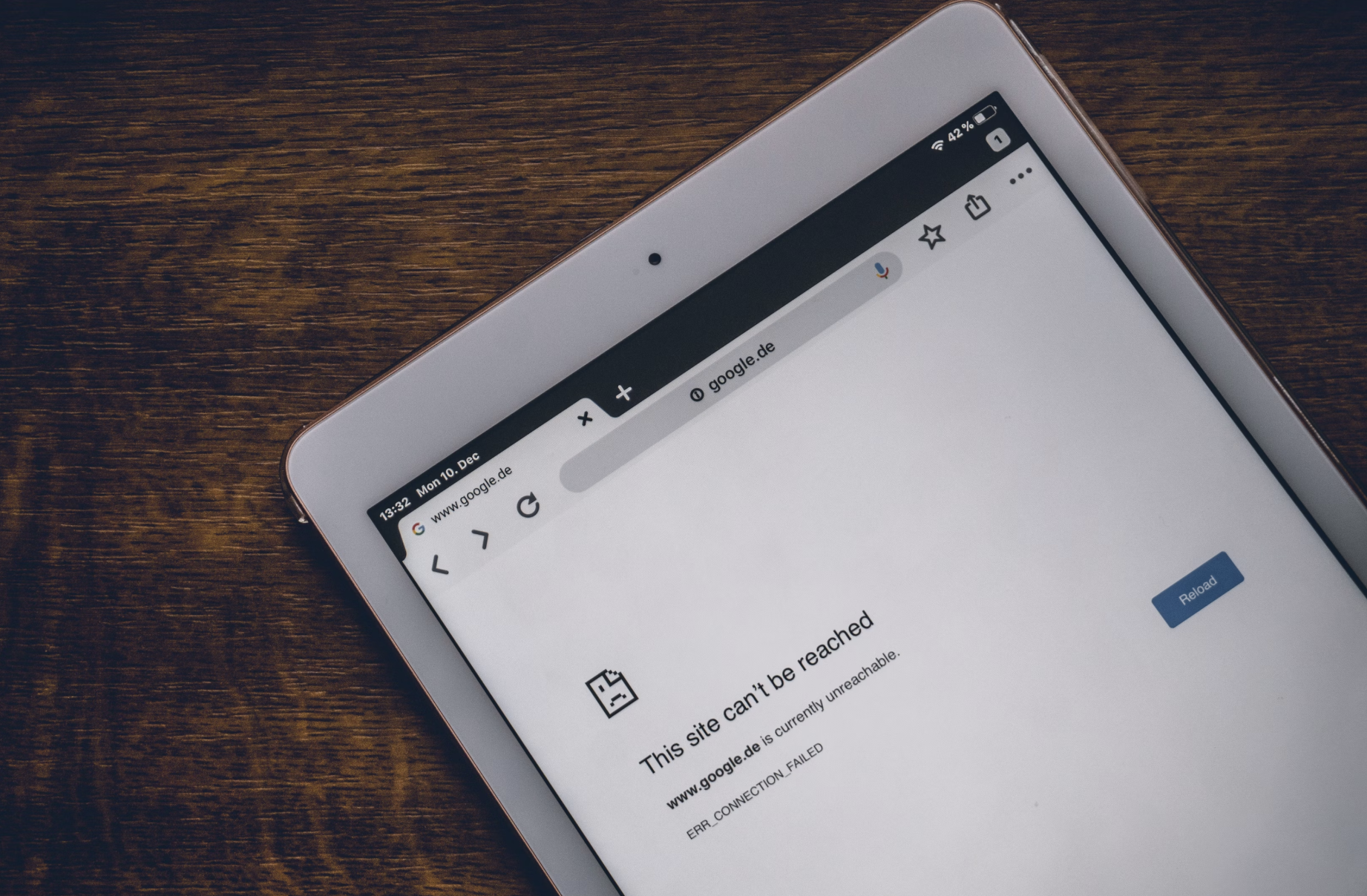
امتلاك جهاز كمبيوتر يبدو أنه متصل بحساب واي فاي لكنه لا يحمّل أي مواقع ويب قد يكون أمرًا محبطًا، لكنه أيضًا مشكلة شائعة وسهلة الحل. العوامل الشائعة التي تواجه Windows مستخدمي أجهزة الكمبيوتر الشخصية، مثل مشاكل الموجه أو الجدار الناري أو تعارض عناوين IP، يمكن أن تسبّب مشكلة "متصل بدون اتصال بالإنترنت".
إصلاحات سريعة
إليك بعض الإصلاحات السريعة لأولئك الذين يلمّون جيدًا بأجهزة الكمبيوتر الخاصة بهم:
- شغّل أداة استكشاف الأخطاء وإصلاحها الخاصة بالشبكة.
- نسّق شبكة الواي فاي، ثمّ أعد الاتصال بها.
- أعد تشغيل المودم أو أعد ضبطه على إعدادات المصنع.
- تحقّق من اتصالك باستخدام جهاز آخر.
- حدّث برنامج تشغيل محوّل الشبكة.
- أعد ضبط إعدادات الشبكة.
- تحقّق مما إذا كانت هناك تحديثات Windows بانتظار التثبيت.
- امسح ذاكرة التخزين المؤقتة لبروتوكول اسم النطاق (DNS).
- أعد تشغيل جهازك.
لماذا يكون اتصال الواي فاي الخاص بك دون إنترنت؟
قد تكون هناك عدة أسباب وراء ظهور رسالة "متصل بشبكة Wi-Fi ولكن لا توجد اتصال بالإنترنت". وقد يكون هذا محبطًا للغاية، حيث يمكن أن يؤثر على قدرتك على العمل من المنزل، أو تحميل المحتوى، أو مشاهدة المسلسلات، أو الوصول إلى مواقع الفلبينية للمراهنات عبر الإنترنت بينما يقترب موعد مباراة كرة السلة أو الملاكمة. فضعف شبكة Wi-Fi يعني أنك لن تتمكن من الاستفادة من المكافآت والفرص الواسعة التي تقدمها هذه المواقع.
أكثر الأسباب شيوعًا وراء هذا الخطأ في الشبكة هي:
- برنامج تشغيل شبكة قديم.
- وجهة واي فاي معطلة أو تالفة.
- برنامج مكافحة فيروسات أو جدار حماية يمنع الوصول إلى الإنترنت.
- ذاكرة تخزين مؤقتة DNS تالفة.
- إعدادات شبكة مضبوطة بشكل غير صحيح.
- انقطاع في خدمة مزود خدمات الإنترنت (ISP).
- عنوان IP خاطئ.
- ازدحام في الشبكة أو عوامل خارجية تؤثر على سرعة الإنترنت.
فهم السبب وراء خطأ الاتصال قد يساعدك في تحديد الخطوات اللازمة لحل المشكلة.
إصلاح اتصال الإنترنت الخاص بك
إذا ظهر لك رسالة "متصل بشبكة WiFi ولكن لا توجد اتصال بالإنترنت" على جهاز Windows الخاص بك، فيمكنك تجربة الحلول التالية:
1. أعد تشغيل جهاز توجيه Wi-Fi
قد يبدو هذا بسيطًا، لكن الحلول البسيطة هي التي تعمل غالبًا. انظر إلى الخلف أو أسفل جهاز التوجيه الخاص بك بحثًا عن زر "إعادة التعيين" واضغط عليه لمدة تصل إلى 10 ثوانٍ. قد تنطفئ أضواء جهاز التوجيه ثم تبدأ بالوميض. امنح جهاز التوجيه بضع دقائق لإعادة التشغيل، ثم تحقق من اتصالك مرة أخرى.
2. قم بتشغيل أداة استكشاف الأخطاء وإصلاحها
يحتوي Windows على برنامج مدمج لاستكشاف الأخطاء في الشبكة، يحاول تشخيص مشاكل الاتصال الخاصة بك وتقديم حل لها.
إليك كيفية العثور على أداة استكشاف الأخطاء وتشغيلها:
- انقر على زر Windows أو "ابدأ" للبدء، ثم ابحث عن "الإعدادات".
- حدد خيار "الشبكة والإنترنت".
- في شريط التنقل الجانبي الأيسر، حدد "الحالة" لفتح شاشة حالة الشبكة.
- مرّر للأسفل حتى ترى خيار "مستكشف مشكلات الشبكة"، ثم انقر عليه.
- اتبع التعليمات الظاهرة حتى يقوم Windows بتشخيص المشكلة وإصلاحها.
3. مسح ذاكرة التخزين المؤقت لـ DNS
إذا لم يتمكن Windows من تشخيص المشكلة، فيمكنك محاولة مسح ذاكرة التخزين المؤقت لنظام أسماء النطاقات (DNS). تخزن هذه الذاكرة عناوين بروتوكول الإنترنت (IP) لجميع المواقع التي زرتها. قد تتلف الذاكرة، مما يمنعك بدورها من الوصول إلى الإنترنت.
لـ مسح ذاكرة التخزين المؤقتة لـ DNS، اضغط باستمرار على Windows + R في لوحة المفاتيح. ستفتح نافذة التشغيل. اكتب "cmd" لفتح موجه الأوامر. ثم اكتب "ipconfig /flushdns" واضغط على Enter. سيبدأ العملية حتى تصلك رسالة تفيد بأن ذاكرة التخزين المؤقتة لـ DNS قد تم مسحها بنجاح.
4. تحديث برامج التشغيل
قد تمنع برامج التشغيل القديمة جهازك من الاتصال بالإنترنت. يمكنك التحقق بسرعة مما إذا كانت هناك حاجة لتحديث أي برامج تشغيل عن طريق الانتقال إلى مدير الأجهزة، والتمرير إلى محولات الشبكة، وإيجاد جهازك. ثم يمكنك النقر بزر الماوس الأيمن وتحديد "تحديث برنامج التشغيل" إذا كانت هناك تحديثات متاحة.
5. إلغاء تثبيت البرامج التي تمنع الاتصال
قد تمنع بعض البرامج جهازك من الوصول إلى الإنترنت رغم اتصاله بشبكة WiFi. يُعد برنامج مكافحة الفيروسات سببًا شائعًا يعيق الوصول إلى الشبكة. للتحقق مما إذا كان برنامج الحماية هو السبب، جرب إلغاء تثبيته ثم تحقق مما إذا كنت تستطيع الاتصال بالإنترنت. في حال كانت المشكلة ناتجة عنه، قد تضطر إلى النظر في الانتقال إلى مزود برامج آخر.
6. اتصل بمزود خدمة الإنترنت الخاص بك
If the problem persists, there may be an issue on the internet service provider’s side. You should contact your ISP to notify them of the issue, as they might be able to guide you through steps to configure your router or notify you of regional internet connection issues.







check your device time and date