
Otter.ai, एक स्वचालित ट्रांसक्रिप्शन सेवा, अब Google Meet के माध्यम से ऑनलाइन मीटिंग्स के लिए बंद कैप्शन प्रदान करने वाला Chrome एक्सटेंशन पेश करता है।
Otter.ai Chrome एक्सटेंशन के साथ, Google Meet को Chrome में खोलने वाले उपयोगकर्ता वास्तविक समय में वीडियो कॉन्फ्रेंसिंग का ट्रांसक्रिप्शन कर सकेंगे। यह मीटिंग के रिकॉर्ड किए गए ट्रांसक्रिप्ट को सीधे Otter खाते में भी सहेज सकता है, जिससे उसे एक्सेस और फ़ाइल शेयर किया जा सके।

Chrome एक्सटेंशन सभी ओटर योजनाओं पर काम करता है, जिससे अन्य उपयोगकर्ता इसे मुफ्त में उपयोग कर सकते हैं।
Otter.ai की सेवा iOS, Android और डेस्कटॉप उपकरणों पर उपलब्ध है। पहले, यह ही सेवा ओटर.एआई के भुगतान वाले प्लान के तहत जूम में प्रदान की जाती थी।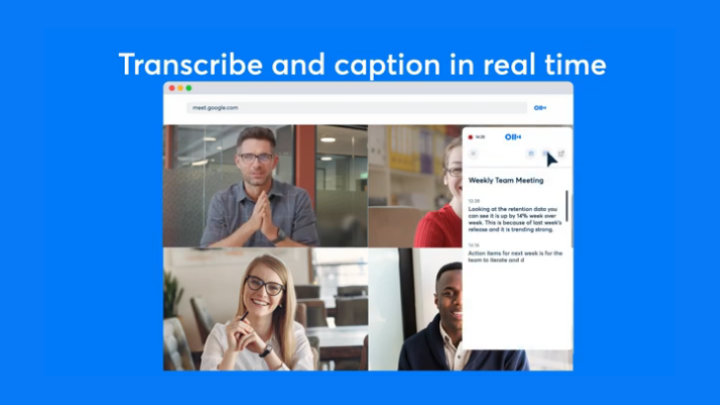
यहाँ मुफ्त Chrome एक्सटेंशन का उपयोग करने का तरीका है:
- इस लिंक पर जाएं और 'Chrome में जोड़ें' बटन पर क्लिक करके Otter.ai Chrome एक्सटेंशन डाउनलोड करें।
- डाउनलोड के बाद, Google Chrome खोलें और टूलबार से एक्सटेंशन आइकन (पज़ल आइकन) पर क्लिक करें। यह स्क्रीन के ऊपरी दाहिने हिस्से में पाया जा सकता है।
- सूची में Otter.ai खोजें और फिर 'Pin' आइकन पर क्लिक करें।
- Google Chrome ब्राउज़र में Google Meet खोलें।
- इसे खोलने के लिए Otter.ai Chrome एक्सटेंशन आइकन पर क्लिक करें।
- यदि आप पहले से नहीं हैं, तो अपने Otter खाते में साइन अप करें या लॉग इन करें।
- रिकॉर्डिंग ट्रांसक्रिप्ट साझा करने के लिए एक Otter समूह चुनें (वैकल्पिक)।
- शुरू करने के लिए 'Record' बटन पर क्लिक करें।
एक बार उपयोगकर्ता ने Chrome एक्सटेंशन को रोक दिया, तो रिकॉर्ड किया गया ट्रांसक्रिप्ट अपने आप उनके Otter खाते में सहेज दिया जाता है।
स्रोत: Otter.ai ब्लॉग
Frequently Asked Questions
What platforms is the Otter.ai Chrome extension compatible with?
The Chrome extension works across all Otter plans.
How do users access the Otter.ai transcript during a Google Meet session?
Users click the Otter.ai Chrome Extension icon to open it.
Where can users download the Otter.ai Chrome extension?
Users can download the extension by clicking the Add to Chrome button.

0 Comments
Leave a Reply