

यदि आप यह लेख पढ़ रहे हैं, तो शायद आप हम में से उन उपयोगकर्ताओं में से एक हैं जो Google और इसकी सेवाओं पर निर्भर हैं, जैसे जीमेल (Gmail), Google फ़ोटो (Photos), Google कैलेंडर (Calendar), और Google ड्राइव (Drive)। लेकिन मान लीजिए कि आप वह सारा डेटा डाउनलोड करना चाहते हैं, तो आप यह कैसे करेंगे? हम आपको दिखाते हैं कि यह कैसे किया जाए।

लेकिन क्यों?
आपके Google अकाउंट से अपना सारा डेटा डाउनलोड करने के कई कारण हो सकते हैं, लेकिन कुछ व्यावहारिक उद्देश्य जिन पर हम विचार कर सकते हैं वे हैं -- १) आप विशिष्ट डेटा निर्यात करना चाह सकते हैं ताकि आप इसे किसी अन्य प्लेटफॉर्म पर आयात कर सकें; २) आप उन फ़ाइलों को हार्ड ड्राइव में सहेजकर अपने Google ड्राइव से जगह खाली करना चाहते हैं; ३) सुरक्षित रखने या संग्रह के लिए उस डेटा का बैकअप बनाना, या ४) आप अपना Google अकाउंट बंद करना चाहते हैं और अपना डेटा सहेजना चाहते हैं।
इसे कैसे करें?
Google में एक सुविधा है जिसका उपयोग आप अपना डेटा डाउनलोड करने के लिए कर सकते हैं, जिसे Google Takeout कहा जाता है। यदि यह आपके लिए पहली बार है, तो आपको आश्चर्य होगा कि इसे शुरू में 2011 में जारी किया गया था।
आपको सबसे पहले https://takeout.google.com/ पर जाना होगा, फिर अपने Google खाते से साइन इन करें।
यहाँ से, आप डेटा देख सकते हैं जिसमें आप डाउनलोड करने योग्य डेटा के साथ Google उत्पाद या सेवाएँ देख सकते हैं। इसमें कुछ प्रमुख उदाहरणों के तौर पर Android डिवाइस कॉन्फ़िगरेशन सर्विस, कैलेंडर, क्रोम, कॉन्टैक्ट्स, ड्राइव, Google फ़ोटो, कीप, मेल और मैप्स शामिल हैं। आप Google उत्पादों का अवलोकन भी Google डैशबोर्ड पर जाकर कर सकते हैं। आपको एक 'अपना डेटा डाउनलोड करें' बटन भी दिखाई देगा, जो आपको Google टेकआउट पर भी रीडायरेक्ट करेगा।

जैसे ही आप Google टेकआउट में हों, बस एक बॉक्स को टिक करके चुनें कि आप कौन सा उत्पाद डेटा डाउनलोड करना चाहते हैं। चयन पूरा करने के बाद, बस 'अगला चरण' (Next step) पर क्लिक करें।

अगला, आपको डिलीवरी विधि चुननी होगी: ईमेल के माध्यम से डाउनलोड लिंक भेजें; ड्राइव में जोड़ें; ड्रॉपबॉक्स में जोड़ें; वनड्राइव में जोड़ें, या बॉक्स में जोड़ें। आप एक्सपोर्ट की आवृत्ति, फ़ाइल प्रकार: .zip या .tgz, और आकार: 1GB से 50GB भी सेट कर सकते हैं। चयनित फ़ाइल आकार से बड़े एक्सपोर्ट कई फ़ाइलों में विभाजित हो जाएंगे। चयन पूरा करने पर, 'एक्सपोर्ट बनाएं' पर क्लिक करें।
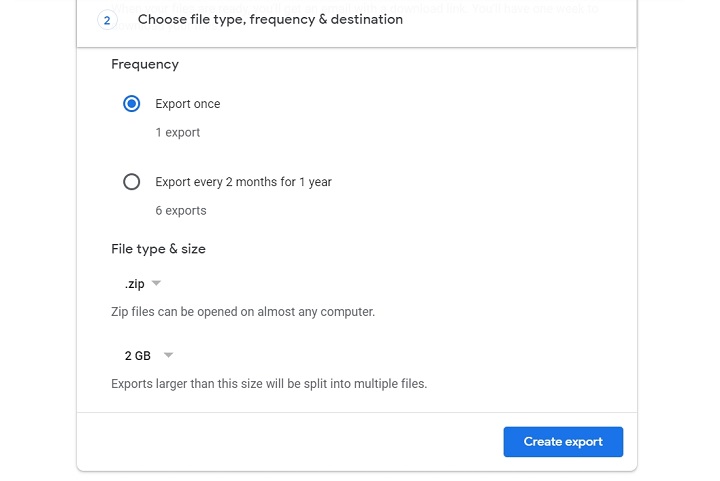
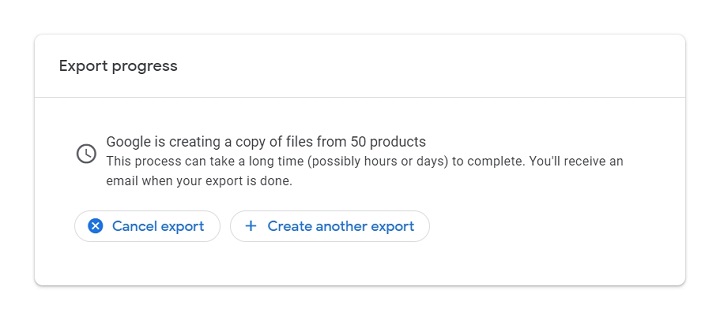
Google इसके बाद आपके द्वारा चुने गए फ़ाइलों की एक प्रति बनाना शुरू कर देगा। प्रक्रिया की अवधि इस बात पर निर्भर करती है कि आप कितना डेटा निर्यात कर रहे हैं, लेकिन जब निर्यात पूरा हो जाएगा तो यह आपको ईमेल के माध्यम से सूचित करेगा।
और बस इतना ही। हमें उम्मीद है कि इससे आपको Google की सेवाओं को बेहतर ढंग से समझने में मदद मिली होगी और यह भी कि आप अपने डेटा पर अधिक नियंत्रण कैसे रख सकते हैं।






0 Comments
Leave a Reply