

إذا كنت تقرأ هذا المقال، فمن المحتمل أنك أحد المستخدمين الذين يعتمدون علينا وعلى خدمات Google، مثل Gmail و Google Photos و Google Calendar و Google Drive. ولكن لنفترض أنك تريد تنزيل كل هذه البيانات، فكيف تفعل ذلك؟ دعنا نريك كيف.

لكن لماذا؟
قد تكون هناك العديد من الأسباب التي تجعلك ترغب في تنزيل جميع بياناتك من حسابك Google، ولكن بعض الأغراض العملية التي يمكننا التفكير فيها هي: -- ١) قد ترغب في تصدير بيانات محددة حتى تتمكن من استيرادها إلى منصة مختلفة؛ ٢) تريد تحرير مساحة من محرك Google الخاص بك عن طريق حفظ تلك الملفات في قرص صلب؛ ٣) لإنشاء نسخة احتياطية لتلك البيانات للحفظ الآمن أو الأرشفة، أو ٤) تريد إغلاق حسابك Google وترغب في حفظ بياناتك.
كيف أفعل ذلك؟
يمتلك Google ميزة يمكنك استخدامها لتنزيل بياناتك تسمى Google Takeout. إذا كانت هذه هي المرة الأولى التي تسمع بها عن ذلك، فسوف تتفاجأ بأنه تم إصداره في الأصل عام 2011.
أول شيء عليك فعله هو التوجه إلى https://takeout.google.com/, ثم سجل الدخول باستخدام حسابك Google.
من هنا، سترى البيانات التي يمكنك رؤية منتجات أو خدمات Google بها بيانات قابلة للتنزيل. ويشمل ذلك خدمة تهيئة الجهاز Android، والتقويم (Calendar)، وكروم (Chrome)، وجهات الاتصال (Contacts)، ودرایف (Drive)، وصور Google (Photos)، وكيب (Keep)، والبريد (Mail)، والخرائط (Maps)، على سبيل المثال لا الحصر. يمكنك أيضًا الحصول على نظرة عامة على منتجات Google بالذهاب إلى Google Dashboard. سترى أيضًا زر "تنزيل بياناتك"، والذي سيعيد توجيهك أيضًا إلى Google Takeout.

بمجرد دخولك إلى Google Takeout، ما عليك سوى تحديد بيانات المنتج التي تريد تنزيلها عن طريق وضع علامة (تحديد) في المربع. بمجرد الانتهاء من التحديد، انقر فقط على "الخطوة التالية".

بعد ذلك، يجب عليك اختيار طريقة التسليم: إرسال رابط التنزيل عبر البريد الإلكتروني؛ الإضافة إلى درايف؛ الإضافة إلى دروب بوكس؛ الإضافة إلى ون درايف، أو الإضافة إلى بوكس. يمكنك أيضًا تعيين تكرار التصدير، ونوع الملف: .zip أو .tgz، والحجم: من 1GB إلى 50GB. سيتم تقسيم عمليات التصدير الأكبر من حجم الملف المحدد إلى ملفات متعددة. عند الانتهاء من التحديد، انقر على "إنشاء تصدير".
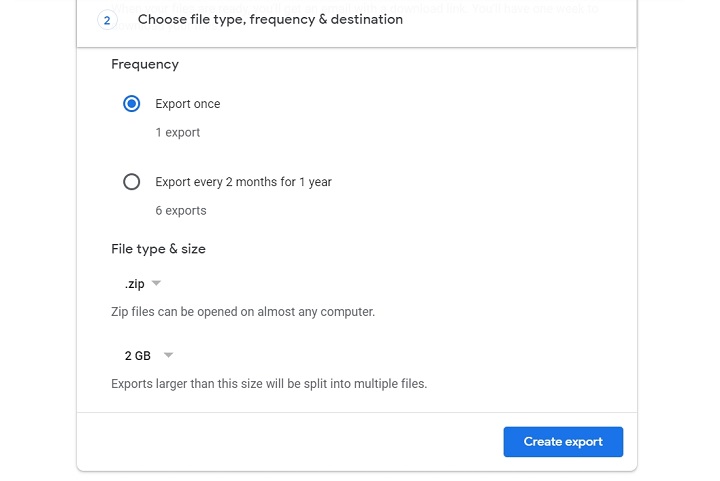
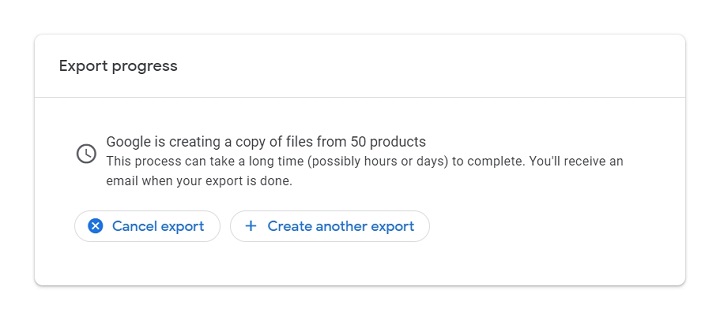
Google سيبدأ بعد ذلك بإنشاء نسخة من الملفات التي اخترتها. قد يختلف مدة العملية اعتمادًا على كمية البيانات التي تقوم بتصديرها، ولكنه سيقوم بإخطارك عبر البريد الإلكتروني عند الانتهاء من التصدير.
وهكذا. نأمل أن يكون هذا قد ساعدك على فهم خدمات Google بشكل أفضل وكيف يمكنك الحصول على المزيد من التحكم في بياناتك.






0 Comments
Leave a Reply