
Windows 11 अब उपलब्ध है और इसके साथ आपके पीसी और गेमिंग अनुभव के लिए नए अपडेट और सुधार भी आए हैं। Windows 11 के साथ, माइक्रोसॉफ्ट ऑपरेटिंग सिस्टम में कुछ एक्सबॉक्स सुविधाएं भी ला रहा है। Windows 11 के प्रारंभिक रिलीज के दौरान गेमों के शुरुआती परीक्षणों से पता चला कि बहुत से लोगों को अलग-अलग गेमों में बेहतर प्रदर्शन मिल रहा था। क्या यह मामला पूर्ण रिलीज में भी है? हो सकता है, लेकिन पहले आइए इस बिल्कुल नए ऑपरेटिंग सिस्टम में अपने कंप्यूटर को गेमिंग के लिए अनुकूलित करें।
ऑटो एचडीआर
मिcrosoft द्वारा Windows 11 के लिए घोषित नई सुविधाओं में से एक ऑटो HDR है। यह सुविधा प्रदर्शन को प्रभावित नहीं करती, लेकिन इसे बेहतर रंगों के साथ अधिक विस्तृत गेमिंग अनुभव प्रदान करती है।पहले, आपको एक HDR-समर्थन वाला मॉनिटर चाहिए। उसके बाद, यह वास्तव में काफी आसान है! आपको बस स्टार्ट मेनू पर क्लिक करना है और सेटिंग्स आइकन खोजना है।
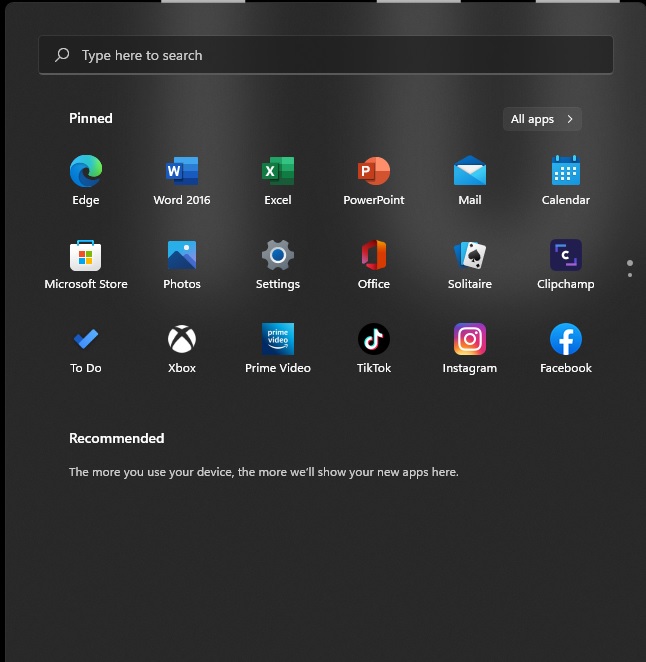
अगला, बाईं ओर स्थित 'System' पर जाएं और फिर 'Display' पर क्लिक करें।

HDR पर क्लिक करें

अब आपको प्रक्रिया को पूरा करने के लिए केवल HDR और ऑटो HDR को सक्षम करना है।

डायरेक्ट स्टोरेज
Windows 11 के साथ नया एक और फीचर डायरेक्ट स्टोरेज है। यह फीचर तब काम करेगा जब आपके पास सोलिड-स्टेट ड्राइव (SSD) हो, जिससे गेम तेजी से लोड होंगे। डायरेकट स्टोरेज एक एक्सबॉक्स फीचर है जिसे Windows 11 में पेश किया जा रहा है। यह डेटा को छोटे-छोटे हिस्सों में प्रोसेस करके तेजी से लोड करने की अनुमति देता है, न कि एक बड़े ब्लॉक के रूप में।
Direct Storage केवल NVMe ड्राइव और PCIe 4.0 वाले पीसी पर काम करेगा। स्टोरेज का आकार भी 1TB या उससे अधिक होना चाहिए। इसके अलावा, NVMe का उपयोग करने वाले गेम को चलाने और संग्रहित करने के लिए आपको DirectX 12 Ultimate GPU की आवश्यकता होगी। DirectStorage सक्षम डिवाइसों और गेम पर, उपयोगकर्ता Windows 11 में कभी नहीं देखे गए जैसे बेहतर गेमिंग अनुभव का आनंद लेंगे।
स्टार्टअप ऐप्स
यह एक सामान्य Windows अनुकूलन सुझाव हो सकता है, लेकिन खुली एप्लिकेशन की संख्या आपके गेमिंग प्रदर्शन को भी प्रभावित कर सकती है। यह विशेष रूप से सत्य है यदि आपके पास बहुत अधिक स्टार्ट-अप एप्लिकेशन हैं जो बूट होने पर खुलते हैं। ये वे कार्यक्रम हैं जो कंप्यूटर को पहली बार चालू करने पर चलते हैं।
अपने स्टार्टअप एप्लिकेशन को प्रबंधित करने के लिए आपको अपने कीबोर्ड पर CTRL+SHIFT+ESC दबाना होगा ताकि टास्क मैनेजर खुल सके।
यहाँ से शीर्ष पर स्थित स्टार्टअप टैब खोजें।

तब आपको उन कार्यक्रमों की एक सूची दिखाई देगी जो आपके कंप्यूटर को पहली बार चालू करने पर Enabled होते हैं; जिनकी आवश्यकता नहीं है, उन्हें चुनें और अगली बार अपने कंप्यूटर को चलाने पर उन्हें बंद करने के लिए Disable पर क्लिक करें।
गेम मोड
Windows 11 में गेम मोड नामक एक सुविधा है। आपको बस सेटिंग्स पर वापस जाना होगा।
फिर बाईं ओर के पैनल से 'गेमिंग' पर क्लिक करें और फिर गेम मोड को सक्षम करें।

पावर प्लान
खोज बार या Windows स्टार्ट मेनू आइकॉन पर क्लिक करें और 'power plan' टाइप करें।

फिर वहां से 'Balanced' के बजाय 'High Performance' पर क्लिक करें।

ग्राफ़िक्स कार्ड ड्राइवर
यदि आप गंभीरता से गेमिंग की योजना बना रहे हैं, तो मुझे लगता है कि आपके सिस्टम में एक समर्पित ग्राफ़िक्स कार्ड या GPU मौजूद होगा। चाहे वह NVIDIA हो या AMD, आपको अपने GPU के लिए नवीनतम ड्राइवर डाउनलोड करने की आवश्यकता होगी।
आपको केवल NVIDIA के ड्राइवर डाउनलोड पेज या AMD पर जाना होगा, फिर ड्रॉप-डाउन मेनू से अपनी सटीक ग्राफ़िक्स कार्ड का चयन करें और आवश्यक ड्राइवरों को इंस्टॉल करने के लिए डाउनलोड पर क्लिक करें।
NVIDIA

AMD

Close Unnecessary Programs
Press CTRL+SHIFT+ESC to open the taskbar.
Choose the programs that are taking up a lot of your Memory (you can see how much they are using from the taskbar) and click on End Task (Just make sure these are apps that you don’t need to run)

Conclusion
There you go! You have just set up your brand new Windows 11 PC or laptop for gaming. These are just simple steps to eke out the most out of your system when it comes to performance. It won’t ever replace having a better GPU or processor inside your system but every little bit counts right?
So try these steps out! Won’t take more than a few minutes, if it even increases your FPS or performance by just a little bit then it was well worth the time. Windows 11 won’t necessarily blow your mind when it comes to improved gaming performance but as they say, out with the old, in with the new!


0 Comments
Leave a Reply