
Windows 11 قد وصل، ومع ذلك، مجموعة من التحديثات والترقيات الجديدة لجهاز الكمبيوتر الخاص بك وتجربة الألعاب. مع Windows 11، مايكروسوفت تُدخل بعض ميزات إكس بوكس إلى نظام التشغيل. أظهرت الاختبارات الأولية للألعاب خلال الإصدارات المبكرة من Windows 11 أن الكثير من الأشخاص حققوا أداءً أفضل في العديد من الألعاب المختلفة. هل ينطبق هذا على الإصدار الكامل؟ ربما، ولكن أولاً، دعونا نحسّن جهاز الكمبيوتر الخاص بك ليكون جاهزًا للألعاب في نظام التشغيل الجديد هذا.
الوضع التلقائي للـ HDR
إحدى الميزات الجديدة التي أعلنت عنها مايكروسوفت لـ Windows 11 هي الـ Auto HDR. لا تؤثر هذه الميزة على الأداء، لكنها تجعل الألعاب تبدو أكثر تفصيلاً مع ألوان أفضل.
أولاً، تحتاج إلى شاشة متوافقة مع HDR. بعد ذلك، الأمر سهل جداً! كل ما عليك فعله هو النقر على قائمة ابدأ والوصول إلى أيقونة الإعدادات.
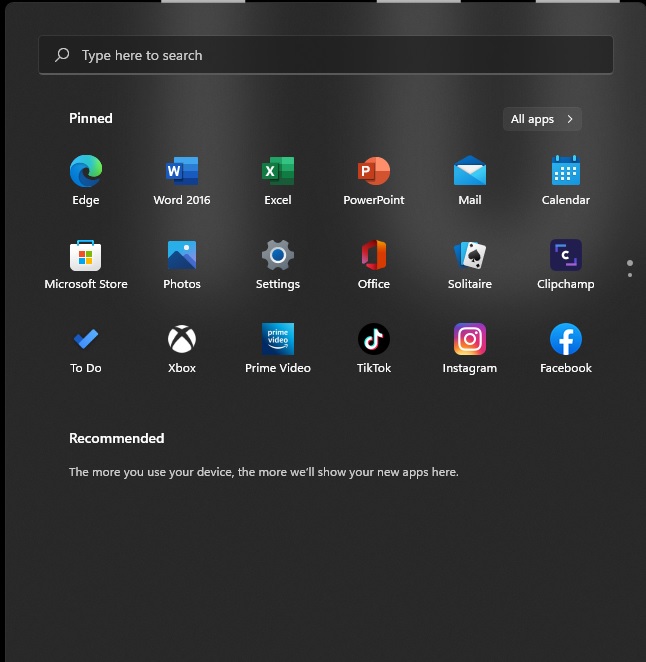
الخطوة التالية هي الانتقال إلى النظام في القائمة الجانبية ثم النقر على العرض.

انقر على HDR

الآن، كل ما عليك فعله هو تمكين HDR وAuto HDR لإكمال العملية.

التخزين المباشر
من الميزات الجديدة في Windows 11 هي التخزين المباشر (Direct Storage). وهي ميزة تتيح للألعاب التحميل بشكل أسرع طالما كنت تستخدم محرك أقراص صلبة أو SSD. يُعدّ التخزين المباشر ميزة من إكس بوكس يتم إدخالها إلى Windows 11، حيث تسمح بتحسين البيانات وتحميلها بسرعة أكبر عبر معالجة أجزاء صغيرة من البيانات في كل مرة بدلاً من جزء كبير واحد.
ستعمل تقنية Direct Storage فقط على أجهزة الكمبيوتر المزودة بقرص NVMe و PCIe 4.0. كما يجب أن يكون حجم التخزين 1TB أو أكبر. علاوة على ذلك، ستحتاج إلى بطاقة رسومات تدعم DirectX 12 Ultimate لتشغيل وتخزين الألعاب التي تستخدم NVMe. وعلى الأجهزة والألعاب المفعّلة بتقنية Direct Storage، سيستمتع المستخدمون بتجربة لعب محسّنة لم يسبق لها مثيل في Windows 11.
تطبيقات الشركات الناشئة
قد تكون هذه نصيحة تحسين عامة Windows، لكن عدد التطبيقات المفتوحة يمكن أن يؤثر أيضًا على أداء الألعاب. وهذا ينطبق بشكل خاص إذا كان لديك العديد من تطبيقات التشغيل التلقائي التي تفتح عند بدء تشغيل الجهاز. وهذه هي البرامج التي تعمل عند تشغيل جهاز الكمبيوتر الخاص بك لأول مرة.
لإدارة تطبيقات التشغيل التلقائي الخاصة بك، كل ما عليك فعله هو الضغط على CTRL+SHIFT+ESC في لوحة المفاتيح لفتح مدير المهام.
من هنا، ابحث عن علامة التبويب "Startup" في الأعلى.

ستظهر لك بعد ذلك قائمة بالبرامج التي يتم تمكينها عند تشغيل جهاز الكمبيوتر الخاص بك لأول مرة؛ اختر البرامج غير الضرورية، ثم انقر على "تعطيل" لتعطيلها في المرة التالية التي تشغل فيها جهازك.
وضع اللعبة
يحتوي Windows 11 على ميزة تسمى وضع الألعاب، وكل ما عليك فعله هو العودة إلى الإعدادات.من شريط الجوانب الأيسر، انقر على "الألعاب"، ثم فعّل وضع الألعاب.

خطة الطاقة
انقر على شريط البحث أو أيقونة قائمة Windows ابدأ واكتب خطة الطاقة.

ومن هناك، انقر ببساطة على "الأداء العالي" بدلاً من "الموازنة".

محركات بطاقة الرسومات
إذا كنت تخطط للعب الألعاب بجدية، فأنا أعتقد أنك تمتلك بطاقة رسومات مخصصة أو وحدة معالجة رسوميات (GPU) داخل نظامك. سواء كانت من NVIDIA أو AMD، ستحتاج إلى تنزيل أحدث برنامج تشغيل لبطاقة الرسوميات الخاصة بك.
ما عليك سوى الذهاب إلى صفحة تنزيل برامج تشغيل NVIDIA أو AMD، ثم البحث في القائمة المنسدلة عن بطاقة الرسومات المحددة التي تمتلكها، والنقر على "تنزيل" لتثبيت برامج التشغيل المطلوبة.
إنفيديا

AMD

Close Unnecessary Programs
Press CTRL+SHIFT+ESC to open the taskbar.
Choose the programs that are taking up a lot of your Memory (you can see how much they are using from the taskbar) and click on End Task (Just make sure these are apps that you don’t need to run)

Conclusion
There you go! You have just set up your brand new Windows 11 PC or laptop for gaming. These are just simple steps to eke out the most out of your system when it comes to performance. It won’t ever replace having a better GPU or processor inside your system but every little bit counts right?
So try these steps out! Won’t take more than a few minutes, if it even increases your FPS or performance by just a little bit then it was well worth the time. Windows 11 won’t necessarily blow your mind when it comes to improved gaming performance but as they say, out with the old, in with the new!


0 Comments
Leave a Reply